Настройки качества зависят от устройства, приложения, браузера, выбранного сервера и вашего канала. Начинайте с официальных настроек МТС Fog Play, а YaFogPlayer.ru используйте для выбора альтернативного ПК.
Где открыть настройки
Во время трансляции откройте настройки потока: Alt+M в Windows-браузере или Option+M на macOS; подробную статистику откройте через Ctrl+Q.
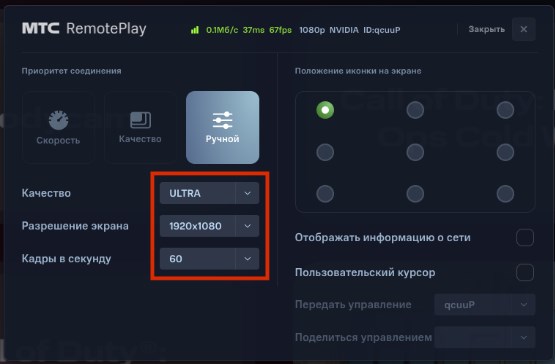
60 FPS, ULTRA и H.265
- Если картинка мылит или фризит, сначала снизьте качество и проверьте стабильность канала.
- H.265 доступен только в приложениях для ПК и Mac.
- Если выбора кодека нет, в настройках приложения смените декодер с
AutoнаNvidia,AMDилиIntel- по вашей видеокарте. - Иногда советуют просто сменить Chrome на Edge. Это не основная инструкция, а запасной эксперимент: пробуйте его только если настройки качества, выбор сервера и приложение МТС Fog Play не решили проблему.